












Googla Maps : éviter les confusions et utiliser la bonne application
Une multitude d’outils de navigation existent aujourd’hui, mais Google Maps se distingue en tant qu’application de cartographie incontournable. Grâce à ses fonctionnalités avancées et sa large base de données, cette application facilite les déplacements, qu’ils soient urbains ou pour des voyages plus éloignés. Pourtant, son utilisation correcte reste parfois opaque pour les utilisateurs. Cette article explique les diverses fonctionnalités proposées par Google Maps, tout en mettant en lumière les meilleures pratiques pour éviter toute confusion lors de son utilisation. Des conseils pratiques, des astuces et des recommandations permettront de tirer le meilleur parti de cette application, que ce soit pour un trajet quotidien ou un voyage planifié.
Comprendre l’interface utilisateur de Google Maps
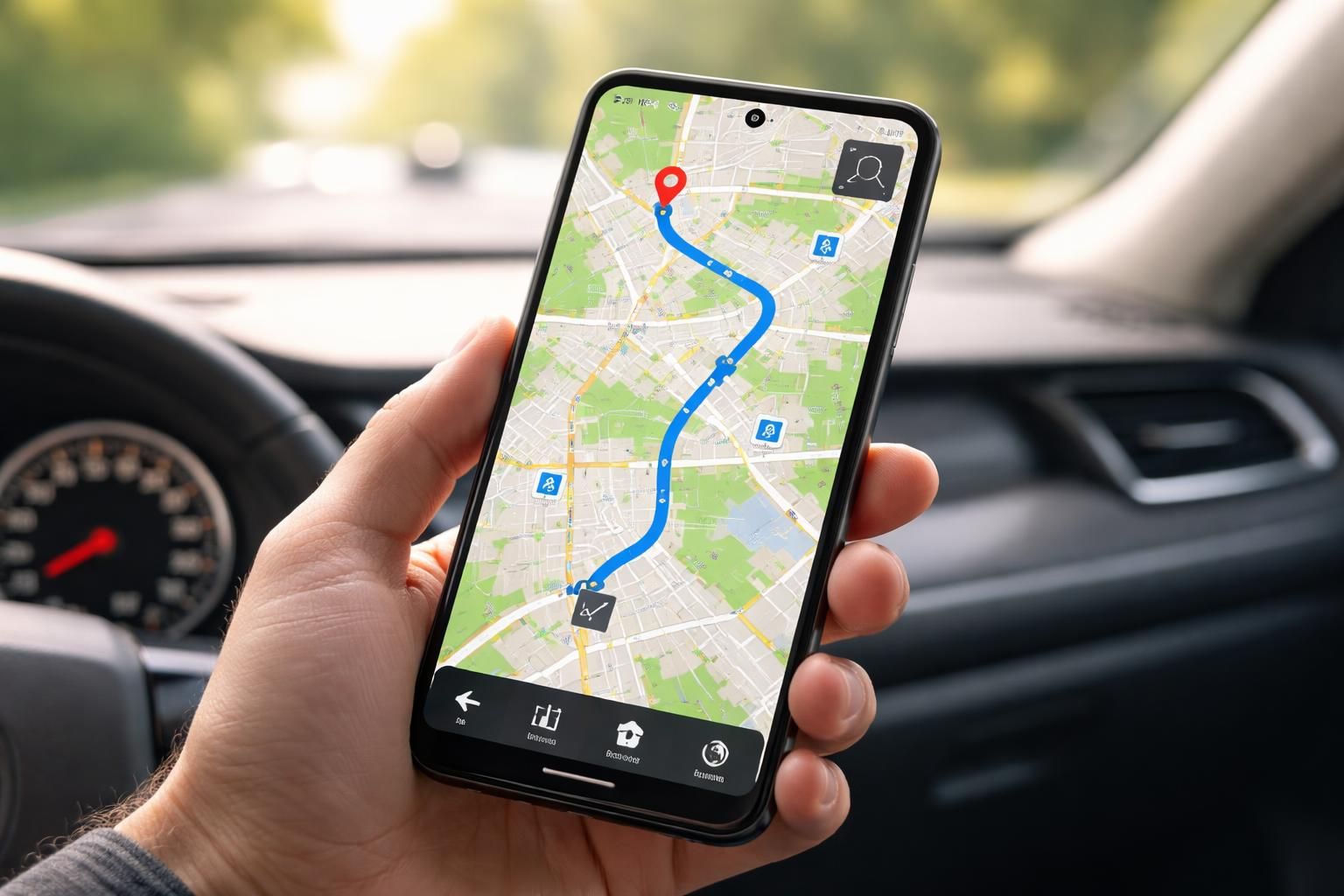
L’interface de Google Maps est conçue pour être intuitive, mais elle comporte de nombreuses fonctionnalités avancées qui peuvent prêter à confusion pour les nouveaux utilisateurs. La première étape pour en faire un usage efficace est de bien comprendre chaque partie de l’application. L’écran principal présente une carte déduit en temps réel, permettant à l’utilisateur de naviguer facilement. Les barres de recherche en haut, ainsi que diverses options accessibles via le menu, en font un outil interactif puissant.
Les éléments de base de l’interface
Les principaux éléments de l’interface comprennent le champ de recherche, où il est possible d’entrer des adresses, des lieux ou des points d’intérêts. Juste en dessous, une barre d’outils permet d’accéder aux différentes options comme les itinéraires, le partage de position et même le mode Street View. En explorant ces sections, des catégories telles que « Restaurants », « Hôtels » ou « Stations-service » apparaissent, facilitant la recherche de services à proximité.
Il est aussi crucial de noter que l’interface de Google Maps s’adapte à l’usage. Par exemple, en mode piéton, les options et les itinéraires présentés changent pour s’adapter à la vitesse et aux besoins spécifiques du mode de transport utilisé. Cela montre comment l’application personnalise l’expérience utilisateur.
Les fonctionnalités avancées de l’application
Au-delà de la navigation de base, Google Maps offre un éventail de fonctionnalités avancées telles que le triage des itinéraires en fonction du trafic, des alertes sur les conditions de circulation, et des informations détaillées sur la durée du trajet. Pour les utilisateurs de véhicule électrique, l’application indique également des points de recharge à proximité, permettant ainsi de planifier des arrêts. Ces fonctionnalités offrent une personnalisation et une flexibilité appréciables, mais peuvent également demander un certain temps d’adaptation.
Utiliser Google Maps en mode hors connexion
Une des fonctionnalités les plus appréciées est sans conteste le mode hors connexion. Cette option est particulièrement bénéfique lors de déplacements à l’étranger ou dans des zones avec une mauvaise couverture réseau. Le processus de téléchargement de cartes locales est simple et nécessite quelques étapes préalables. D’abord, l’utilisateur doit trouver la zone à télécharger via le champ de recherche, puis sélectionner l’option de téléchargement dans le menu des informations sur le lieu.
Guide pratique pour télécharger des cartes hors connexion
Le téléchargement des cartes hors connexion se fait en quelques étapes simples :
- Ouvrir l’application Google Maps
- Saisir le nom de la ville ou l’adresse dans la barre de recherche
- Accéder au volet d’informations et sélectionner « Télécharger un plan hors connexion »
- Ajuster le rectangle pour inclure toute la zone souhaitée et valider le téléchargement
Une fois téléchargée, la carte permet aux utilisateurs de naviguer sans connexion Internet, offrant une autonomie appréciable. Cela s’avère particulièrement utile pour ceux qui voyagent souvent ou qui se déplacent dans des zones reculées. En cas de perte d’accès au réseau, Google Maps reste opérationnel et continuera d’assister l’utilisateur.
Voyager dans le temps avec Google Maps
La fonctionnalité « Street View » de Google Maps permet non seulement de visualiser des lieux actuels, mais également d’observer l’évolution de certains endroits au fil du temps. En consultant des images prises à différentes époques, il est possible de voir les transformations d’un quartier ou d’un bâtiment. Cela s’avère particulièrement utile pour des recherches historiques ou pour constater des changements après des travaux de rénovation.
Comment accéder aux différentes dates dans Street View
Pour accéder aux anciennes images disponibles, l’utilisateur peut :
- Ouvrir Google Maps sur un ordinateur ou sur l’application mobile
- Sur le lieu souhaité, activer le mode Street View
- Cliquez sur « Voir plus de dates » dans le panneau d’information qui apparaît
Une fois les dates visibles, il suffit de sélectionner la miniature pour voir l’image correspondante à cette période. Cette fonctionnalité fait de Google Maps un outil non seulement pratique pour la navigation, mais également pour la découverte et l’apprentissage.
Anticiper le stationnement grâce à Google Maps
Une autre fonctionnalité utile de Google Maps est la possibilité d’anticiper les options de stationnement avant de se rendre à une destination. Les utilisateurs peuvent chercher des parkings en ajoutant cette requête dans le menu des étapes pendant la création d’un itinéraire. Il est aussi possible de comparer le prix et la disponibilité des estacionamento.
Ajouter une étape pour le stationnement
Pour intégrer une recherche de parking dans son itinéraire, il suffit de :
- Effectuer une recherche pour la destination souhaitée
- Une fois l’itinéraire lancé, cliquer sur « Ajouter des étapes »
- Chercher « parking » pour voir la liste des options disponibles à proximité
Cette fonction facilite la planification des trajets, surtout dans des zones urbaines où le stationnement peut être problématique. Elle peut également permettre aux utilisateurs de gagner du temps et d’éviter frustrations inutiles.
Mesurer des distances avec Google Maps
Google Maps ne se contente pas de fournir des itinéraires ; il est aussi capable de mesurer des distances précises entre deux points. Cela peut s’avérer d’une grande aide pour les coureurs, cyclistes, ou toute personne souhaitant planifier un parcours. Mesurer des distances avant d’engager un trajet peut également être un moyen d’évaluer le temps nécessaire avant de partir.
Utilisation de la fonction « Mesurer une distance »
Pour utiliser cette fonctionnalité, il suffit de suivre les étapes suivantes :
- Accédez à Google Maps sur un ordinateur
- Cliquez-droit à la position de départ sur la carte
- Sélectionnez l’option « Mesurer une distance » dans le menu contextuel
- Cliquez sur chaque point suivant pour créer votre parcours
Cette fonction est particulièrement utile pour ceux qui souhaitent préparer un itinéraire sportif ou qui désirent en savoir plus sur les distances à parcourir dans un contexte de randonnée ou d’autres activités outdoor.
Partager la position en temps réel
Pour davantage de sécurité, Google Maps permet de partager sa position en temps réel avec ses amis ou sa famille. Cette fonctionnalité est particulièrement prisée lors des voyages, où l’on peut vouloir informer un proche de son emplacement. En quelques gestes, il est possible de générer un lien où l’on montre votre position actuelle.
Procédure pour partager sa position
Pour partager votre position, il suffit de :
- Cliquer sur le menu principal en haut à gauche de l’application
- Sélectionner « Partager ma position »
- Ajuster la durée du partage et choisir les contacts à avertir
Ce partage, qui peut se faire sur plusieurs heures, est utile pour rassurer les proches et maintenir une communication rapide en cas de besoin. Les utilisateurs prennent ainsi davantage de sécurité en voyage.
Optimiser les itinéraires pour économiser du carburant
Une autre fonctionnalité intéressante est la possibilité d’optimiser les itinéraires proposés pour consommer moins de carburant. En tenant compte de divers facteurs comme les conditions de circulation et le type de véhicule, Google Maps peut suggérer des trajets plus efficaces.
Comment paramétrer Google Maps pour privilégier l’économie de carburant
Pour bénéficier de cette fonction, les utilisateurs doivent :
- Accéder aux paramètres en cliquant sur leur image de profil
- Choisir « Navigation » puis cocher l’option « Privilégier les itinéraires économes en carburant »
- Indiquer le type de véhicule afin que Maps puisse offrir les recommandations adaptées
Cette attention portée à l’efficience énergétique est non seulement bénéfique pour l’utilisateur sur le plan économique, mais c’est également un pas vers des comportements plus écoresponsables sur la route.
Intégration et connectivité des services de streaming
Une autre fonctionnalité souvent sous-estimée est la capacité de Google Maps à se connecter à des services de streaming musical. Cela permet aux utilisateurs d’écouter de la musique tout en naviguant, rendant les trajets plus agréables. En liant des applications comme Spotify ou Deezer, il devient possible de gérer la musique directement depuis l’interface de Google Maps.
Comment connecter un service de streaming à Google Maps
Pour intégrer un service de streaming, il convient de suivre ces méthodes :
- Accéder aux « Paramètres » via l’image de profil en haut à droite
- Naviguer jusqu’à « Fournisseur multimédia par défaut » pour choisir votre service préféré
- Accepter les autorisations requises pour que l’intégration fonctionne correctement
Cette option enrichit l’expérience utilisateur, tout en rendant la navigation plus dynamique et agréable en voiture. Cela montre la façon dont Google Maps évolue pour devenir un véritable assistant personnel sur la route.
Alternatives à Google Maps
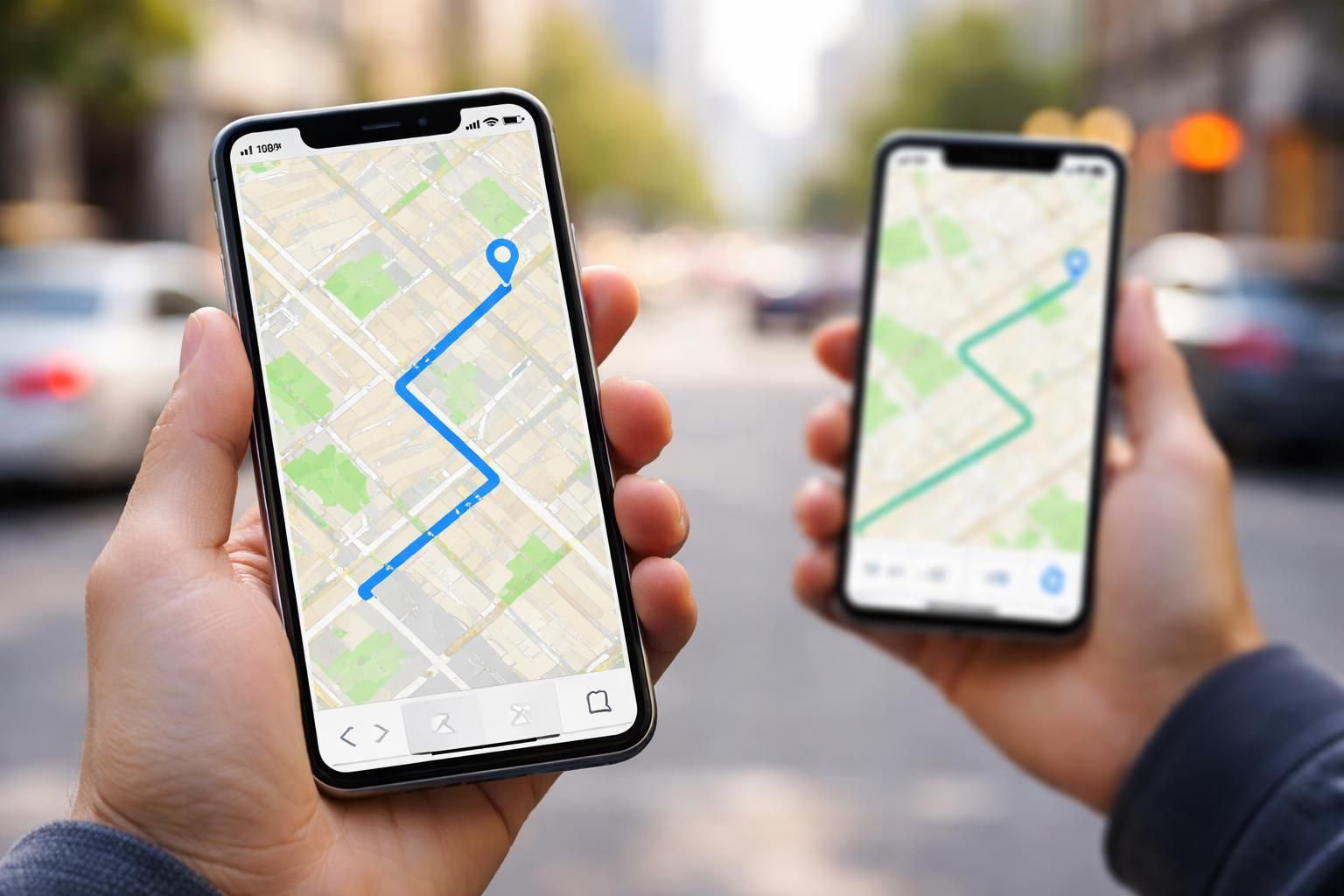
Bien que Google Maps soit largement reconnue comme leader dans le domaine des applications de cartographie, il existe plusieurs alternatives intéressantes qui méritent d’être mentionnées. Des plateformes comme Waze, Here WeGo ou TomTom proposent des fonctionnalités uniques qui peuvent convenir à des besoins spécifiques. Par exemple, Waze se concentre davantage sur la mise à jour en temps réel des conditions de circulation, tandis que Here WeGo offre une navigation simplifiée, idéale pour les piétons.
Comparaison des fonctionnalités des principales alternatives
| Application | Fonctionnalités principales | Particularités |
|---|---|---|
| Google Maps | Navigation, Street View, Partage de position | Fonctionnalités multimédia intégrées |
| Waze | Mise à jour communautaire des conditions de circulation | Accent sur la rapidité du trajet |
| Here WeGo | Navigation simplifiée, hors connexion | Idéal pour les déplacements à pied ou en transport public |
| TomTom | Itinéraires en temps réel, alertes de trafic | Tient compte des informations écologiques |
Chacune de ces applications a ses avantages, et les utilisateurs doivent réfléchir à leurs besoins spécifiques pour choisir celle qui leur conviendra le mieux. Il est essentiel de comparer les options avant de s’engager dans un usage régulier.