

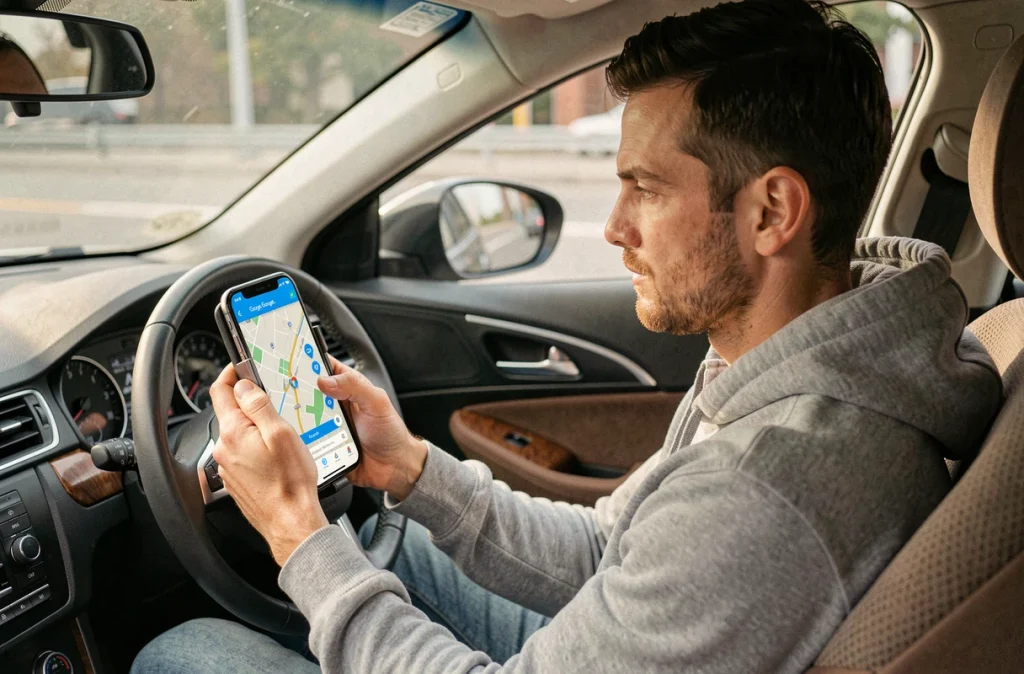
On part sur un trajet de trois heures, Google Maps en navigation, et à l’arrivée le téléphone affiche moins de 20 % de batterie. Ajouter l’affichage des radars sur Google Maps à ce scénario, c’est demander encore plus de ressources à un écran déjà sollicité en continu. La bonne nouvelle : quelques réglages concrets permettent de garder les alertes de zones de contrôle sans transformer le smartphone en bouillotte.
Navigation immersive 3D et radars : le poste de consommation que personne ne coupe
Google déploie progressivement sa navigation immersive avec des vues 3D détaillées, des prévisualisations de voies et de sorties d’autoroute. Le rendu est impressionnant, mais il sollicite fortement le GPU du téléphone.
Quand on active en plus les alertes radars et le suivi de vitesse, l’application cumule affichage graphique lourd, géolocalisation GPS permanente et échanges de données en temps réel. La navigation 3D immersive est le premier levier à couper pour économiser la batterie.
Pour revenir à un affichage 2D classique dans Google Maps, il suffit d’incliner la carte vers le bas pendant la navigation ou de désactiver la vue satellite. On garde les alertes de zones de contrôle, les indications de trafic, mais sans le rendu tridimensionnel qui vide la batterie.

Activer les alertes radars sur Google Maps sans surcharge
L’affichage des radars dans Google Maps passe par les paramètres de navigation. On y accède via l’icône de profil, puis Paramètres, puis Navigation. Les options à vérifier sont l’alerte de vitesse et les informations de trafic.
Si ces options n’apparaissent pas, deux causes fréquentes : une version obsolète de l’application, ou des restrictions liées à la zone géographique. Mettre à jour Google Maps vers la dernière version débloque souvent les alertes manquantes.
Les réglages qui activent les radars sans alourdir l’app
- Activer les alertes de limitation de vitesse dans les paramètres de navigation (elles incluent les zones de contrôle signalées par les utilisateurs)
- Désactiver la vue satellite et la navigation immersive 3D pour réduire la charge graphique
- Couper le téléchargement automatique des cartes hors ligne si on ne les utilise pas, car la mise à jour en arrière-plan consomme des données et de la batterie
- Garder la luminosité de l’écran en mode automatique plutôt qu’au maximum
Ces ajustements n’affectent pas la précision du GPS ni la qualité des alertes radars. On conserve les informations de trafic en temps réel et les signalements communautaires.
Mode sombre Google Maps : un gain de batterie mesurable sur écran OLED
Sur un smartphone à écran OLED (la majorité des modèles récents), chaque pixel noir est un pixel éteint. Passer Google Maps en thème sombre réduit la consommation d’affichage de façon significative, surtout lors de longs trajets de nuit.
Pour l’activer : Paramètres de Google Maps, puis Thème, puis Toujours en mode sombre. Le thème sombre combiné à la navigation 2D est le duo le plus économe en batterie.
Ce réglage n’a aucun impact sur l’affichage des radars. Les icônes de zones de contrôle et les alertes sonores fonctionnent exactement de la même façon.
Power Saving Mode de Google Maps : disponible seulement sur Pixel 10
Google a introduit un mode d’économie d’énergie dédié à la navigation dans Maps. Ce mode simplifie l’interface (moins de détails, animations réduites, rafraîchissement moins fréquent) pour ménager la batterie pendant le guidage GPS.
La contrainte : ce Power Saving Mode est réservé aux Pixel 10 (Pixel 10, 10 Pro, 10 Pro XL, 10 Pro Fold). On l’active dans Settings, puis Navigation, puis Power Saving Mode. Pour tous les autres smartphones Android, ce menu n’existe pas.
C’est une exclusivité matérielle qui repose sur l’intégration entre le Tensor G6 des Pixel 10 et la version de Google Maps qui l’accompagne. Les retours varient sur ce point, mais plusieurs utilisateurs de Pixel 10 rapportent un gain de tenue de batterie notable en navigation longue distance.
L’alternative pour les autres smartphones Android
Sans accès au Power Saving Mode, on peut reproduire une partie du bénéfice en combinant plusieurs réglages :
- Thème sombre activé en permanence dans Google Maps
- Navigation en vue 2D (pas de vue immersive ni satellite)
- Localisation réglée sur « Économie de batterie » dans les paramètres Android (utilise le Wi-Fi et les réseaux mobiles plutôt que le GPS seul, suffisant en zone urbaine)
- Désactiver les applications en arrière-plan qui utilisent la géolocalisation (réseaux sociaux, apps météo)
Ce n’est pas aussi efficace qu’un mode intégré, mais sur un trajet de plusieurs heures, la différence se voit au niveau de la jauge.
Google Maps ou Waze pour les radars : quel impact sur la batterie
Waze et Google Maps partagent désormais une grande partie de leurs données de signalement (radars, accidents, travaux). La base communautaire de Waze reste plus réactive sur les contrôles mobiles, mais Google Maps rattrape son retard grâce à l’intégration des signalements utilisateurs directement dans la navigation.
Côté batterie, Waze consomme généralement plus que Google Maps en navigation active. L’interface de Waze, plus chargée en animations et en notifications communautaires, sollicite davantage l’écran et le processeur.
Si la priorité est d’afficher les radars sur Google Maps tout en limitant la consommation de batterie, rester sur Maps avec les réglages décrits plus haut est le compromis le plus raisonnable. Waze reste pertinent pour les trajets où les contrôles mobiles sont fréquents et où la réactivité communautaire prime sur l’autonomie.
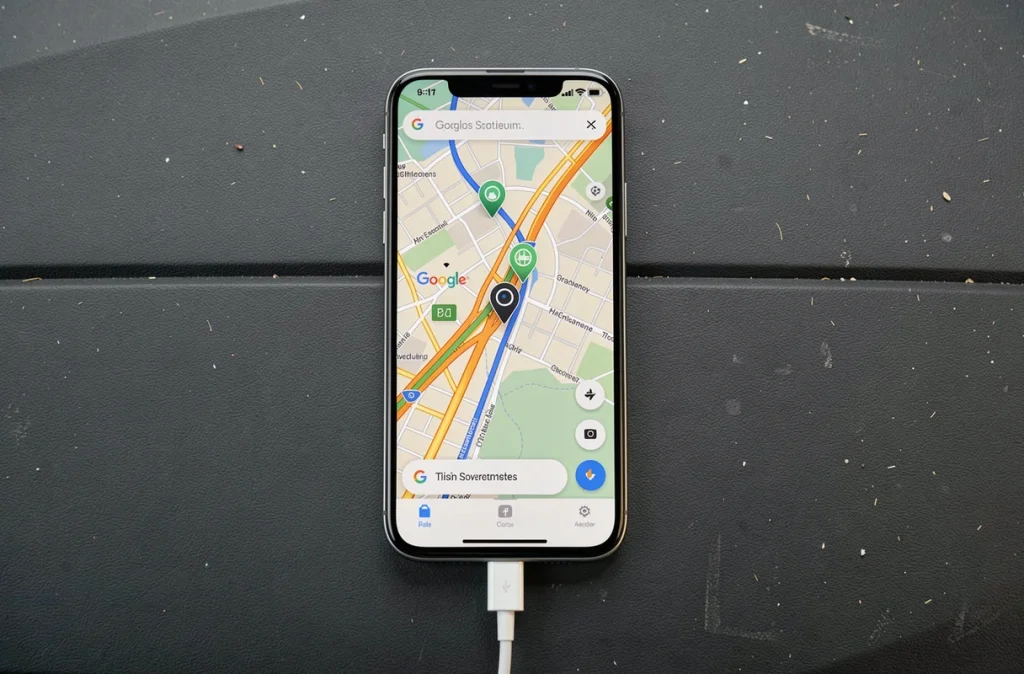
Un dernier point souvent négligé : brancher le téléphone sur un chargeur en voiture règle la moitié du problème. Un câble USB-C correctement alimenté compense largement la consommation de Google Maps en navigation, radars inclus. Le reste, c’est de l’optimisation logicielle pour les situations où la prise n’est pas disponible.